Mostrando entradas con la etiqueta Gimp. Mostrar todas las entradas

martes, 29 de marzo de 2016

PracTICa 11: Desenho dunha tatuaxe dixital

Para esta práctica usaremos o Gimp e o Inkscape.

1ª Parte- Deseñar a tatuaxe

Primeiro deseñaremos unha tatuaxe imaxinaria co Inkscape, pensando en que parte do corpo iría, que tamaño terá, cor, e todo iso.

Unha vez feito o deseño, exportaremos coa transparencia a tatuaxe en formato PNG.

Exemplo de tatuaxe dunha salamandra, que simboliza o lume na tradición


2ª Parte- Tatuar dixitalmente

Tras isto, editaremos unha foto nosa co GIMP modificando a xeometría da tatuaxe para que pareza real mediante as ferramentas Mover, Rotación, Inclinación, Redimensionar (Escalado) e Perspectiva, e os filtros do menú distorsiones.

Unha vez que temos a tatuaxe no sitio desexado, cambiaremos o modo de fusión da capa a multiplicar,   ennegrecer, dividir,... segundo o efecto buscado.

espalda onde iría a tatuaxe

Tatuaxe colocada

Máis tatuaxes

martes, 17 de noviembre de 2015

PrácTICa 07: Gimp, Efecto Maqueta (Tilt&Shift), Cartel "Búscase" e Retrato con Fondo Clonado.

Os obxectivos fotográficos chamados Tilt and Shift son obxetivos descentrables moi utilizados para fotografía de edificios. A súa particularidade é que poden desprazarse respecto ao plano focal da cámara, facendo que parte da escena se enfoque oblícuamente. O caso é que se descubriu que ditas fotos, feitas de determinada maneira, parecían maquetas de xoquete.

Para simular o efecto de "fotografía de maqueta" no Gimp, usaremos unha foto feita dende unha posición elevada (picado).
Superpoeremos outra foto igual, a desenfocaremos, e mediante máscaras de capa usando o degradado bilineal, simularemos a perda de profundidade de campo.
Logo retocaremos a man a máscara de capa.
Finalmente subiremos a saturación.

 Tendes que subir unha ou varias fotos feitas simulando o uso dunha lente descentrable (tilt and shift) mediante o programa Gimp, e tamén outra/s foto/s procesada/s a través do simulador que nos ofrece a páxina tiltshiftmaker .


Tamén subiremos a foto dun retrato de persoa simulando un cartel dos vellos "Búscase" (Wanted) usando diferentes modos de fusión de capas coa imaxe e o texto. Como no exemplo:

Por último, colleremos un retrato fotográfico e duplicando a imaxe, escalamos e desenfocamos o fondo, integrando as dúas capas cunha máscara, de xeito que quede similar á foto do exemplo.


martes, 3 de noviembre de 2015

PracTICa 6: GIMP. Desaturado selectivo. Coloreado de fotos antiguas.

Desaturar é eliminar a información cromática, é decir, a información da cor. Usaremos o GIMP para facer unha desaturación selectiva e logo empregaremos máscaras de capa para destacar mediante a cor un elemento.
Iso chámase desaturación selectiva, e é un recurso ideal para salientar ou contrastar ó suxeito principal da fotografía.
Teredes que facer unha foto dun taxi de New York e unha foto máis de temática libre a escoller por vós, como pode ser unha flor, unha peza de froita, etc... Podedes subir todas as fotos que queirades.

O proceso é sinxelo.
 Duplicamos a capa, a capa superior a desaturamos  Colores->Desaturar.
Cunha máscara de capa de cor branco pintamos co pincel negro a zona que queiramos deixar en cor. Se nos equivocamos podemos retocar a máscara co pincel blanco.


NOTA: Para pasar unha imaxe a branco e negro (desaturar) hai varias formas. Explicarei catro, aínda que as ideais son as dúas primeiras

1. Menú Colores - Desaturar. Escollemos entre as tres opcións a que máis nos guste (Claridad, Luminosidad ou Promedio)
2. Menú Colores - Tono y Saturación. O deslizador Saturación cara a esquerda vai diminuíndo a cor. Podemos escoller si aplicar o efecto a toda a imaxe ou a unha cor primaria.
3. Menú Imagen - Modo - Escala de grises. A imaxe perde a información de cor. Para poder usar cores unha vez transformada a imaxe, teremos que ir a Menú Imagen - Modo- RGB.
4. Sobre unha imaxe coloreada poño unha capa branca en modo de fusión Saturación.

_____________________________________________________


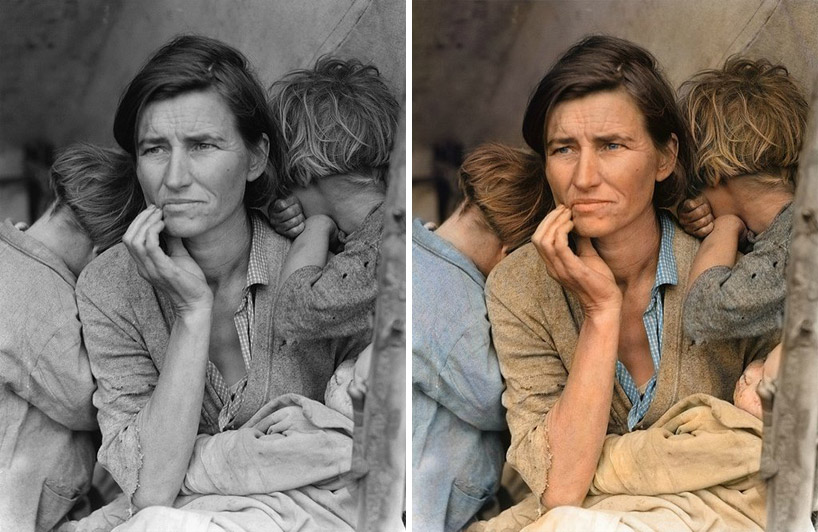
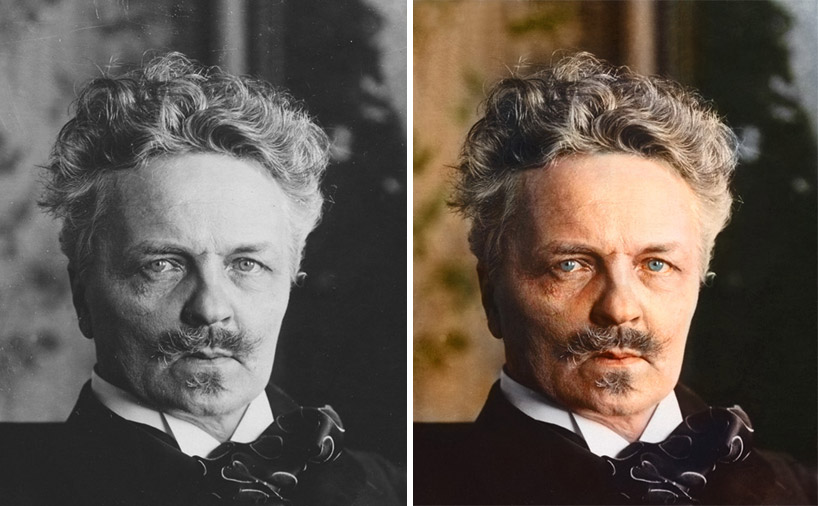
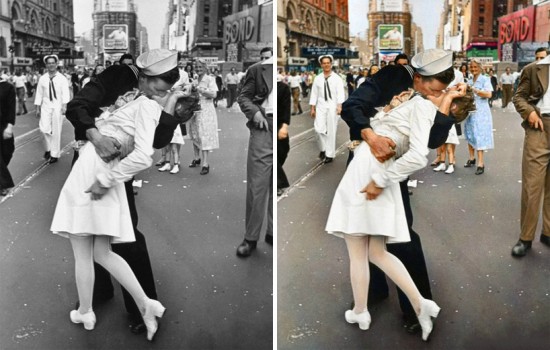
INSPIRACIÓN: Fotografías coloreadas.
Escolle unha fotografía clásica en branco e negro e coloréala usando o modo de fusión multiplicar pintando nunha capa transparente colocada sobre a foto orixinal.


Atoparás máis exemplos AQUÍ

E para escoller unha foto, escolle unha das que aparecen AQUÍ